iPhone で角度を測定する方法: 校正、配置、確認
iPhone で表面角度を測定します。シェルフやスロープを調整する前に、キャリブレーション、ターゲットの選択、再現性の確認方法を学びます。
簡単な回答
iPhone は、iPhone に触れている表面の傾きを測定します。平らな基準から始めてアプリを調整し、スマートフォンの同じ直線端をチェックしたい表面に置きます。角度の読み取りは、電話が安定して接触している場合にのみ役立ちます。
一歩ずつ
信頼できるリファレンスから始める
揺れるケースは取り外すか、校正と測定の両方でケースを付けたままにしてください。水準器で独自に確認した表面に携帯電話を置きます。バブルレベルと角度ファインダーでは、設定のキャリブレーションを使用します。測定しようとしている未知の傾きで校正しないでください。
必要な角度を選択してください
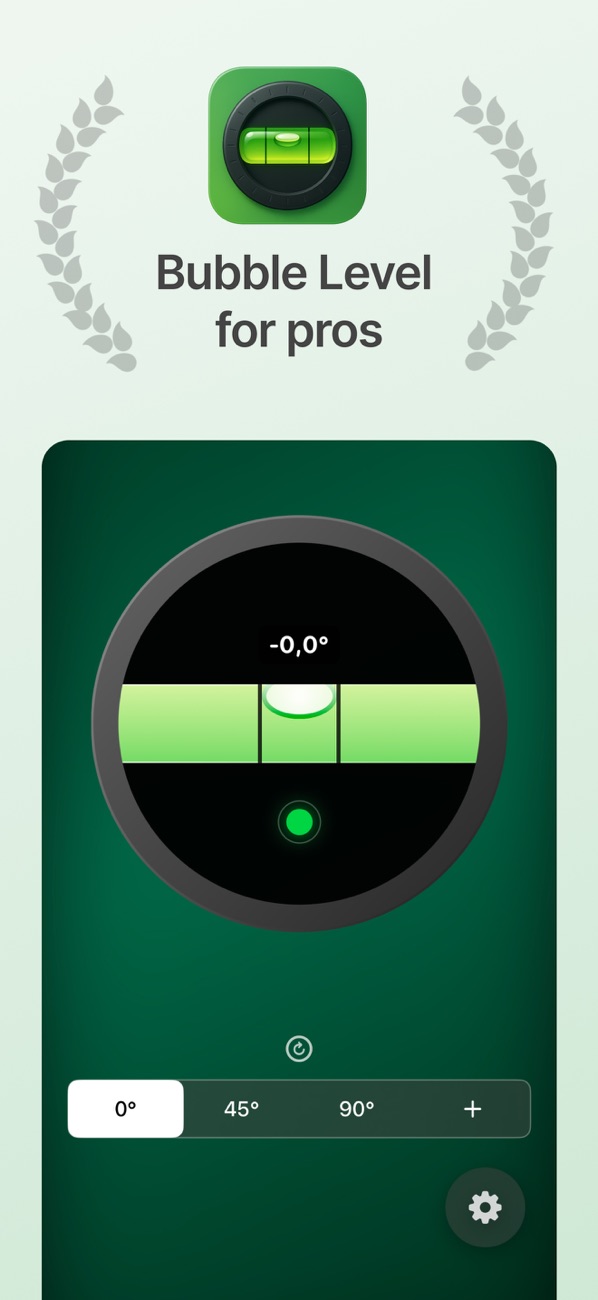
水平面の場合は 0°、垂直面の場合は 90°、または 5° などのカスタム ターゲットを選択します。アプリがターゲットを確認するときの許容範囲を調整できます。許容範囲を広くしてもセンサーの精度が高くなるわけではありません。
同じ接触エッジを使用する
まっすぐな刃を表面にしっかりと当てて、測定値が安定するまで待ちます。カメラの突起を接触領域から遠ざけてください。スマートフォンを持ち上げて配置を繰り返し、同様の結果が得られることを確認します。
調整して確認する
オブジェクトを少しずつ動かします。オプションのサウンドと触覚により、選択した許容範囲内にあることがわかります。対象物に穴を開けたり、切断したり、永久的に固定したりする前に、別のレベルゲージまたは角度ゲージで再確認してください。
例: 棚をチェックする
0° ターゲットを設定し、電話機を棚の前端に沿って置きます。片方のブラケットを調整し、再度左右の傾きを確認してください。電話機を回転させて、前後の傾きを個別に確認します。棚は、一方向には水平で、もう一方の方向には傾いている可能性があります。
結果を使用する前に
このアプリは携帯電話のセンサーを使用します。ケース、曲面、接触点の凹凸により測定値が変化する可能性があります。写真から部屋の角を測定したり、構造公差を証明したりするものではありません。