Cara mengukur sudut dengan iPhone: kalibrasi, letak dan semak
Ukur sudut permukaan dengan iPhone anda. Ketahui cara menentukur, memilih sasaran dan semak kebolehulangan sebelum melaraskan rak atau cerun.
Jawapan pantas
IPhone mengukur kecondongan permukaan yang menyentuhnya. Mulakan dengan rujukan rata, tentukur apl dan letakkan tepi lurus telefon yang sama pada permukaan yang ingin anda periksa. Bacaan sudut hanya berguna apabila telefon membuat hubungan yang stabil.
Langkah demi langkah
Mulakan dengan rujukan yang boleh dipercayai
Keluarkan bekas yang beralun, atau teruskan ia untuk penentukuran dan pengukuran. Letakkan telefon pada permukaan yang telah anda periksa secara bebas dengan tahap semangat. Dalam Bubble Level & Angle Finder, gunakan Penentukuran dalam Tetapan; jangan menentukur pada cerun yang tidak diketahui yang anda cuba ukur.
Pilih sudut yang anda perlukan
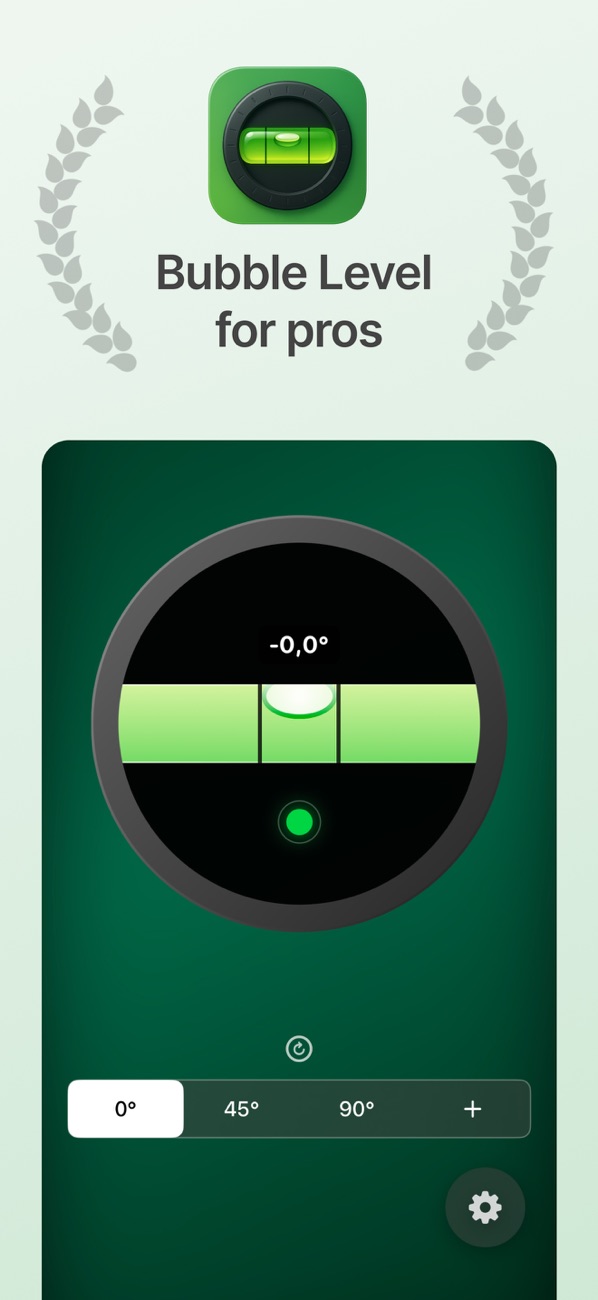
Pilih 0° untuk permukaan mendatar, 90° untuk permukaan menegak atau sasaran tersuai seperti 5°. Kawalan toleransi boleh laras apabila apl mengesahkan sasaran; toleransi yang lebih luas tidak menjadikan sensor lebih tepat.
Gunakan tepi sesentuh yang sama
Pegang tepi lurus dengan kuat pada permukaan dan tunggu bacaan selesai. Jauhkan kamera daripada kawasan sentuhan. Angkat telefon dan ulangi peletakan untuk memastikan anda mendapat hasil yang serupa.
Laraskan dan sahkan
Gerakkan objek sedikit demi sedikit. Bunyi dan haptik pilihan memberitahu anda apabila anda berada dalam toleransi yang dipilih. Semak semula dengan tolok aras atau sudut yang berasingan sebelum menggerudi, memotong atau membetulkan objek secara kekal.
Contoh: memeriksa rak
Tetapkan sasaran 0° dan letakkan telefon di sepanjang tepi hadapan rak. Laraskan satu kurungan, kemudian semak kecondongan kiri ke kanan sekali lagi. Pusingkan telefon untuk memeriksa kecondongan depan ke belakang secara berasingan: rak boleh diratakan ke satu arah dan dicondongkan ke arah yang lain.
Sebelum anda menggunakan hasilnya
Aplikasi ini menggunakan penderia telefon anda; sarung, permukaan melengkung atau titik sentuhan yang tidak rata boleh mengubah bacaan. Ia tidak mengukur sudut bilik dari gambar atau memperakui toleransi pembinaan.