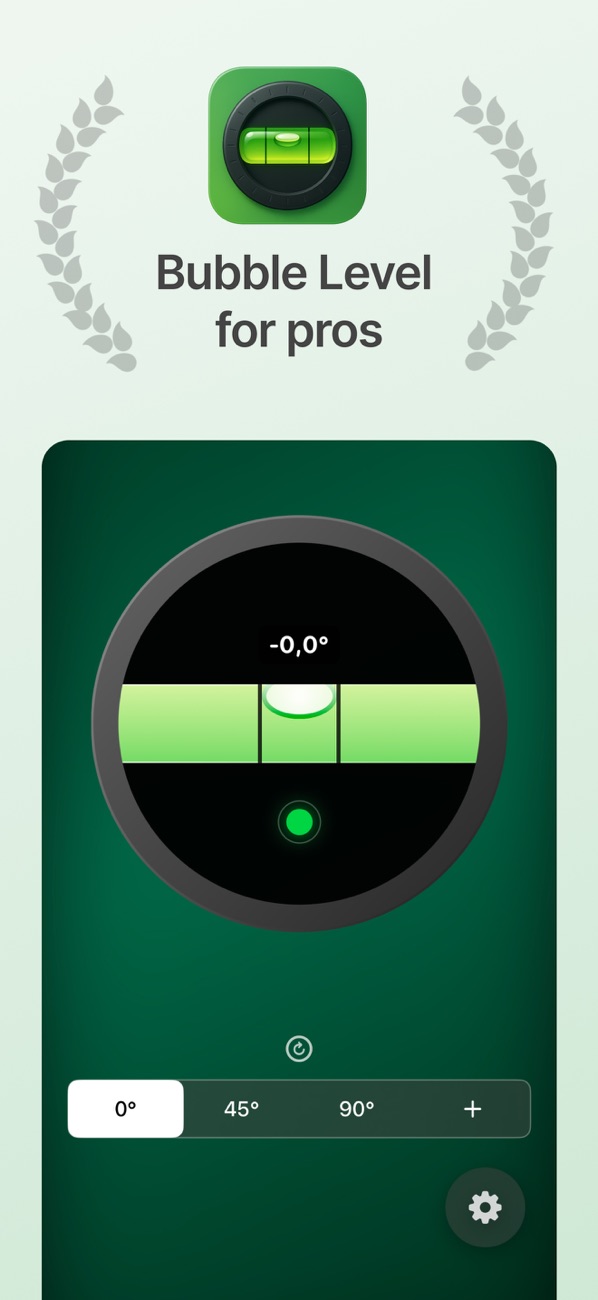
Jak zmierzyć kąt za pomocą iPhone'a: skalibruj, umieść i sprawdź
Zmierz kąt powierzchni za pomocą iPhone'a. Dowiedz się, jak skalibrować, wybrać cel i sprawdzić powtarzalność przed regulacją półki lub nachylenia.
Szybka odpowiedź
iPhone mierzy nachylenie dotykającej go powierzchni. Zacznij od płaskiego odniesienia, skalibruj aplikację i umieść tę samą prostą krawędź telefonu na powierzchni, którą chcesz sprawdzić. Odczyt kąta jest przydatny tylko wtedy, gdy telefon ma stabilny kontakt.
Krok po kroku
Zacznij od wiarygodnych referencji
Zdejmij obudowę, która się kołysze, lub załóż ją zarówno do kalibracji, jak i pomiaru. Połóż telefon na powierzchni, którą niezależnie sprawdziłeś za pomocą poziomicy. W poziomicy i celowniku kątowym użyj opcji Kalibracja w Ustawieniach; nie kalibruj na nieznanym nachyleniu, które próbujesz zmierzyć.
Wybierz kąt, którego potrzebujesz
Wybierz 0° dla powierzchni poziomej, 90° dla powierzchni pionowej lub niestandardowy cel, np. 5°. Regulowana kontrola tolerancji, gdy aplikacja potwierdza cel; szersza tolerancja nie powoduje, że czujnik jest dokładniejszy.
Użyj tej samej krawędzi kontaktowej
Przytrzymaj linijkę mocno do powierzchni i poczekaj, aż odczyt się ustabilizuje. Trzymaj wybrzuszenie aparatu z dala od obszaru styku. Podnieś telefon i powtórz umieszczanie, aby sprawdzić, czy uzyskasz podobny wynik.
Dostosuj i zweryfikuj
Poruszaj obiektem po trochu. Opcjonalny dźwięk i elementy dotykowe informują Cię, kiedy mieścisz się w wybranej tolerancji. Przed wierceniem, cięciem lub trwałym zamocowaniem przedmiotu sprawdź ponownie za pomocą osobnego poziomicy lub miernika kąta.
Przykład: sprawdzanie półki
Ustaw cel 0° i umieść telefon wzdłuż przedniej krawędzi półki. Wyreguluj jeden wspornik, a następnie ponownie sprawdź pochylenie od lewej do prawej. Obróć telefon, aby osobno sprawdzić przechylenie przód-tył: półkę można wypoziomować w jednym kierunku i przechylić w drugim.
Zanim użyjesz wyniku
Aplikacja korzysta z czujników telefonu; obudowa, zakrzywiona powierzchnia lub nierówny punkt styku mogą zmienić odczyt. Nie mierzy narożnika pomieszczenia ze zdjęcia ani nie potwierdza tolerancji konstrukcyjnych.