Como medir um ângulo com o iPhone: calibre, posicione e verifique
Meça um ângulo de superfície com seu iPhone. Aprenda como calibrar, escolher um alvo e verificar a repetibilidade antes de ajustar uma prateleira ou inclinação.
Resposta rápida
Um iPhone mede a inclinação da superfície que o toca. Comece com uma referência plana, calibre o aplicativo e coloque a mesma borda reta do telefone contra a superfície que deseja verificar. Uma leitura do ângulo só é útil quando o telefone faz contato estável.
Passo a passo
Comece com uma referência confiável
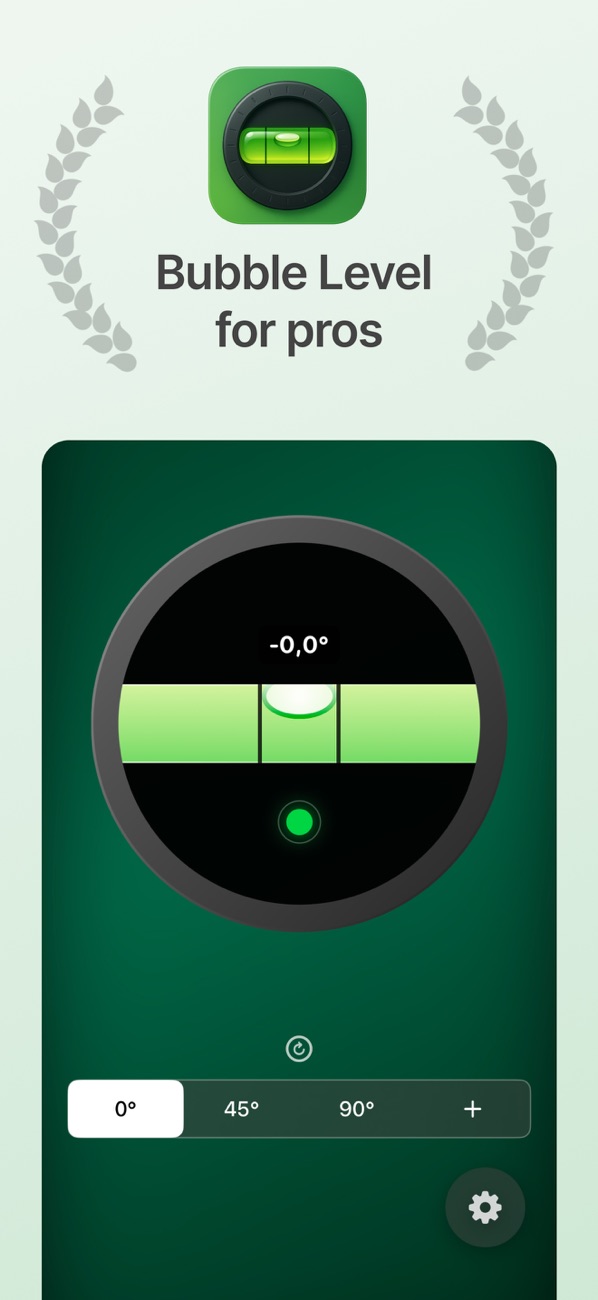
Remova uma caixa que balance ou mantenha-a colocada para calibração e medição. Coloque o telefone em uma superfície que você verificou de forma independente com um nível de bolha. No Bubble Level & Angle Finder, use Calibration em Settings; não calibre na inclinação desconhecida que você está tentando medir.
Escolha o ângulo que você precisa
Escolha 0° para uma superfície horizontal, 90° para uma superfície vertical ou um alvo personalizado como 5°. Controles de tolerância ajustáveis quando o aplicativo confirma o alvo; uma tolerância mais ampla não torna o sensor mais preciso.
Use a mesma borda de contato
Segure a régua firmemente contra a superfície e espere a leitura estabilizar. Mantenha a câmera longe da área de contato. Levante o telefone e repita o posicionamento para verificar se obteve um resultado semelhante.
Ajuste e verifique
Mova o objeto um pouco de cada vez. O som e a sensação ao toque opcionais informam quando você está dentro da tolerância escolhida. Verifique novamente com um medidor de nível ou ângulo separado antes de perfurar, cortar ou fixar o objeto permanentemente.
Exemplo: verificando uma prateleira
Defina um alvo de 0° e coloque o telefone ao longo da borda frontal da prateleira. Ajuste um suporte e verifique novamente a inclinação da esquerda para a direita. Vire o telefone para verificar a inclinação da frente para trás separadamente: uma prateleira pode estar nivelada em uma direção e inclinada na outra.
Antes de usar o resultado
O aplicativo usa os sensores do seu telefone; uma caixa, uma superfície curva ou um ponto de contato irregular podem alterar a leitura. Não mede o canto de uma sala a partir de uma fotografia nem certifica tolerâncias de construção.