วิธีวัดมุมด้วย iPhone: ปรับเทียบ วาง และตรวจสอบ
วัดมุมพื้นผิวด้วย iPhone ของคุณ เรียนรู้วิธีการสอบเทียบ เลือกเป้าหมาย และตรวจสอบความสามารถในการทำซ้ำก่อนที่จะปรับชั้นวางหรือความชัน
ตอบด่วน
iPhone วัดความเอียงของพื้นผิวที่สัมผัส เริ่มต้นด้วยการอ้างอิงแบบเรียบ ปรับเทียบแอป และวางขอบตรงด้านเดียวกันของโทรศัพท์กับพื้นผิวที่คุณต้องการตรวจสอบ การอ่านค่ามุมจะมีประโยชน์เฉพาะเมื่อโทรศัพท์ทำการติดต่ออย่างมั่นคงเท่านั้น
ทีละขั้นตอน
เริ่มต้นด้วยการอ้างอิงที่เชื่อถือได้
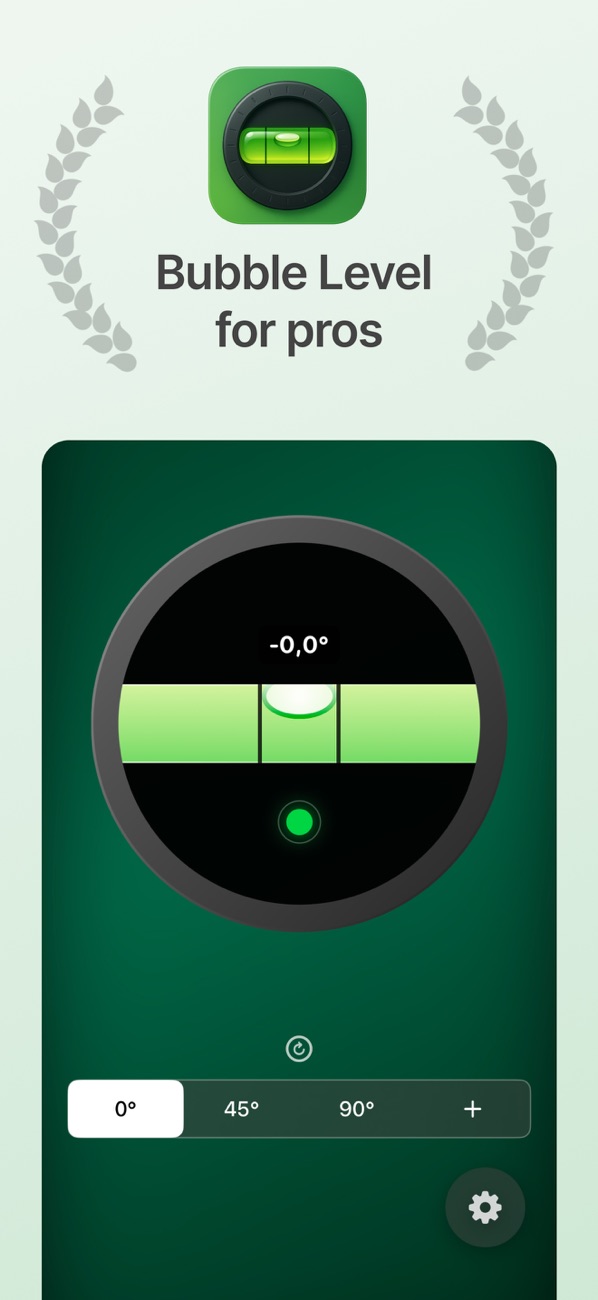
ถอดเคสที่สั่นออก หรือเก็บไว้เพื่อการสอบเทียบและการวัด วางโทรศัพท์ไว้บนพื้นผิวที่คุณได้ตรวจสอบระดับจิตวิญญาณโดยอิสระ ใน Bubble Level & Angle Finder ให้ใช้การปรับเทียบในการตั้งค่า อย่าปรับเทียบบนความชันที่ไม่รู้จักที่คุณพยายามจะวัด
เลือกมุมที่คุณต้องการ
เลือก 0° สำหรับพื้นผิวแนวนอน, 90° สำหรับพื้นผิวแนวตั้ง หรือเป้าหมายที่กำหนดเอง เช่น 5° การควบคุมความอดทนที่ปรับได้เมื่อแอปยืนยันเป้าหมาย ความอดทนที่กว้างขึ้นไม่ได้ทำให้เซ็นเซอร์มีความแม่นยำมากขึ้น
ใช้ขอบหน้าสัมผัสเดียวกัน
จับขอบตรงกับพื้นผิวให้แน่น แล้วรอให้ค่าที่อ่านได้จางลง เก็บส่วนกระแทกของกล้องให้ห่างจากบริเวณหน้าสัมผัส ยกโทรศัพท์ขึ้นและทำซ้ำตำแหน่งเพื่อให้แน่ใจว่าคุณได้รับผลลัพธ์ที่คล้ายกัน
ปรับและตรวจสอบ
ขยับวัตถุทีละน้อย เสียงและระบบสัมผัสที่เป็นตัวเลือกจะแจ้งให้คุณทราบเมื่อคุณอยู่ในเกณฑ์ที่ยอมรับได้ที่เลือก ตรวจสอบอีกครั้งด้วยเครื่องวัดระดับหรือมุมแยกต่างหากก่อนทำการเจาะ ตัด หรือยึดวัตถุอย่างถาวร
ตัวอย่าง: การตรวจสอบชั้นวาง
ตั้งเป้าหมาย 0° และวางโทรศัพท์ไว้ที่ขอบด้านหน้าของชั้นวาง ปรับวงเล็บหนึ่งอัน จากนั้นตรวจสอบการเอียงจากซ้ายไปขวาอีกครั้ง หมุนโทรศัพท์เพื่อตรวจสอบการเอียงจากหน้าไปหลังแยกกัน โดยชั้นวางสามารถปรับระดับได้ในทิศทางเดียวและเอียงไปอีกด้านหนึ่งได้
ก่อนที่คุณจะใช้ผลลัพธ์
แอปนี้ใช้เซ็นเซอร์โทรศัพท์ของคุณ กรณี พื้นผิวโค้ง หรือจุดสัมผัสที่ไม่เรียบสามารถเปลี่ยนการอ่านได้ ไม่ได้วัดมุมห้องจากภาพถ่ายหรือรับรองความคลาดเคลื่อนในการก่อสร้าง