iPhone ile açı nasıl ölçülür: kalibre edin, yerleştirin ve kontrol edin
iPhone'unuzla bir yüzey açısını ölçün. Bir rafı veya eğimi ayarlamadan önce nasıl kalibre edeceğinizi, bir hedef seçeceğinizi ve tekrarlanabilirliği kontrol edeceğinizi öğrenin.
Hızlı cevap
Bir iPhone, kendisine dokunan yüzeyin eğimini ölçer. Düz bir referansla başlayın, uygulamayı kalibre edin ve telefonun aynı düz kenarını kontrol etmek istediğiniz yüzeye yerleştirin. Açı okuması yalnızca telefon sabit temas kurduğunda kullanışlıdır.
Adım adım
Güvenilir bir referansla başlayın
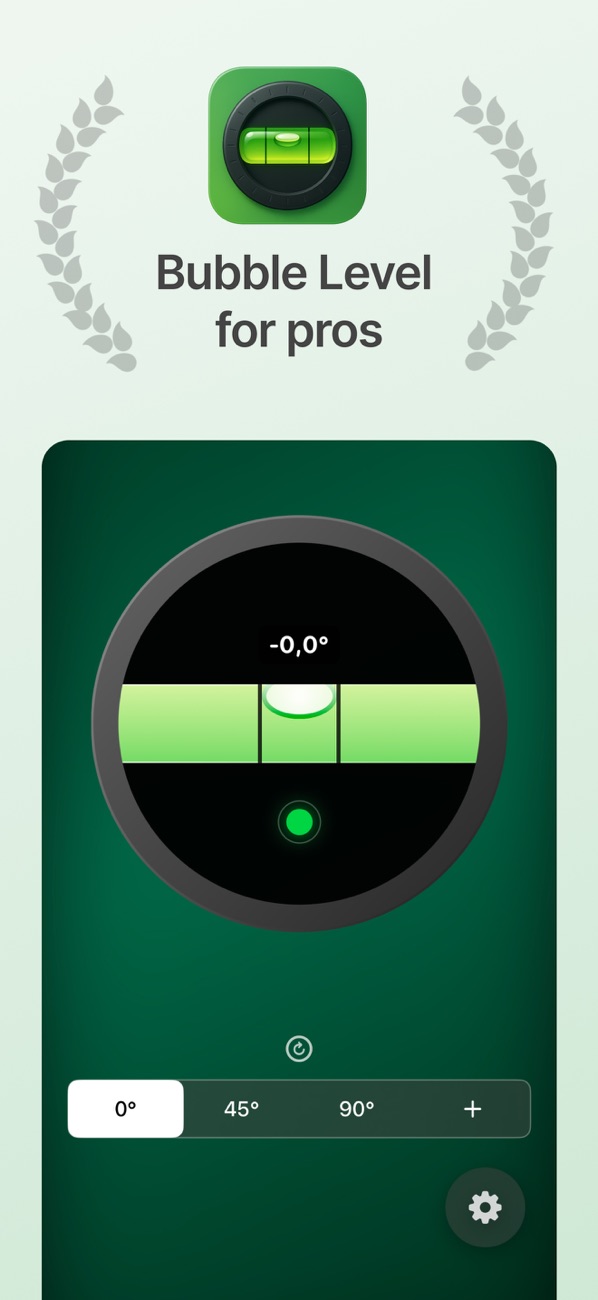
Sallanan bir muhafazayı çıkarın veya hem kalibrasyon hem de ölçüm için açık tutun. Telefonu, su terazisi ile bağımsız olarak kontrol ettiğiniz bir yüzeye koyun. Kabarcık Seviyesi ve Açı Bulucu'da Ayarlar'da Kalibrasyon'u kullanın; Ölçmeye çalıştığınız bilinmeyen eğimde kalibrasyon yapmayın.
İhtiyacınız olan açıyı seçin
Yatay yüzey için 0°, dikey yüzey için 90° veya 5° gibi özel bir hedef seçin. Uygulama hedefi onayladığında ayarlanabilir tolerans kontrolleri; Daha geniş bir tolerans, sensörün daha doğru olmasını sağlamaz.
Aynı temas kenarını kullanın
Düz kenarı yüzeye sıkıca bastırın ve okumanın yerleşmesini bekleyin. Kamera çıkıntısını temas alanından uzak tutun. Benzer bir sonuç alıp almadığınızı kontrol etmek için telefonu kaldırın ve yerleştirmeyi tekrarlayın.
Ayarlayın ve doğrulayın
Nesneyi yavaş yavaş hareket ettirin. İsteğe bağlı ses ve dokunma özellikleri, seçilen tolerans dahilinde olduğunuzda sizi bilgilendirir. Nesneyi kalıcı olarak delmeden, kesmeden veya sabitlemeden önce ayrı bir seviye veya açı ölçerle tekrar kontrol edin.
Örnek: bir rafı kontrol etmek
0°'lik bir hedef belirleyin ve telefonu rafın ön kenarı boyunca yerleştirin. Braketlerden birini ayarlayın, ardından soldan sağa eğimi tekrar kontrol edin. Önden arkaya eğimi ayrı ayrı kontrol etmek için telefonu çevirin: Bir raf bir yönde düz, diğer yönde eğimli olabilir.
Sonucu kullanmadan önce
Uygulama telefonunuzun sensörlerini kullanır; bir kasa, kavisli bir yüzey veya düzgün olmayan bir temas noktası okumayı değiştirebilir. Bir fotoğraftan bir odanın köşesini ölçmez veya inşaat toleranslarını belgelemez.