Cách đo góc bằng iPhone: hiệu chỉnh, đặt và kiểm tra
Đo góc bề mặt bằng iPhone của bạn. Tìm hiểu cách hiệu chỉnh, chọn mục tiêu và kiểm tra độ lặp lại trước khi điều chỉnh giá hoặc độ dốc.
Trả lời nhanh
Một chiếc iPhone đo độ nghiêng của bề mặt chạm vào nó. Bắt đầu với một tham chiếu phẳng, hiệu chỉnh ứng dụng và đặt cùng một cạnh thẳng của điện thoại lên bề mặt bạn muốn kiểm tra. Việc đọc góc chỉ hữu ích khi điện thoại tiếp xúc ổn định.
Từng bước một
Bắt đầu với một tài liệu tham khảo đáng tin cậy
Hãy tháo hộp đựng bị rung hoặc giữ nguyên hộp để hiệu chuẩn và đo lường. Đặt điện thoại trên bề mặt mà bạn đã kiểm tra độc lập bằng máy đo mức độ tinh thần. Trong Trình tìm mức bong bóng & góc, sử dụng Hiệu chỉnh trong Cài đặt; không hiệu chỉnh trên độ dốc không xác định mà bạn đang cố đo.
Chọn góc bạn cần
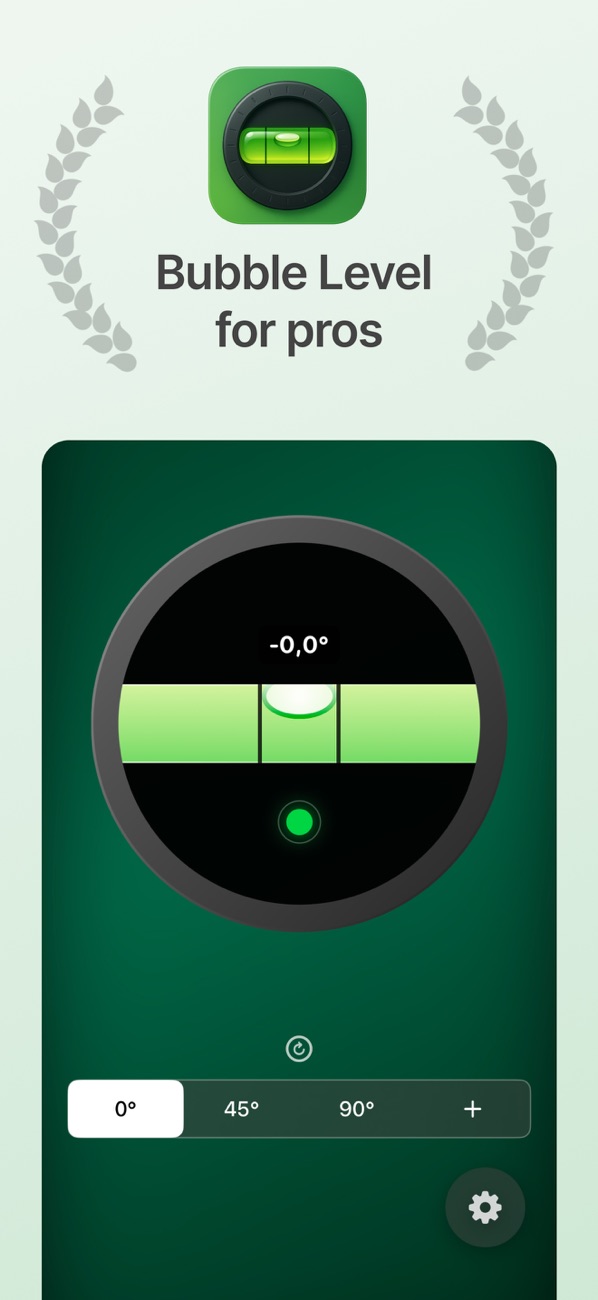
Chọn 0° cho bề mặt nằm ngang, 90° cho bề mặt thẳng đứng hoặc mục tiêu tùy chỉnh chẳng hạn như 5°. Kiểm soát dung sai có thể điều chỉnh khi ứng dụng xác nhận mục tiêu; dung sai rộng hơn không làm cho cảm biến chính xác hơn.
Sử dụng cùng một cạnh tiếp xúc
Giữ chặt cạnh thẳng vào bề mặt và đợi cho kết quả hiển thị ổn định. Giữ camera cách xa khu vực tiếp xúc. Nhấc điện thoại lên và lặp lại vị trí để kiểm tra xem bạn có nhận được kết quả tương tự không.
Điều chỉnh và xác minh
Di chuyển đối tượng từng chút một. Âm thanh và xúc giác tùy chọn cho bạn biết khi nào bạn ở trong phạm vi dung sai đã chọn. Kiểm tra lại bằng thước đo góc hoặc thước đo riêng biệt trước khi khoan, cắt hoặc cố định vật thể vĩnh viễn.
Ví dụ: kiểm tra kệ
Đặt mục tiêu 0° và đặt điện thoại dọc theo mép trước của giá. Điều chỉnh một giá đỡ, sau đó kiểm tra lại độ nghiêng từ trái sang phải. Xoay điện thoại để kiểm tra riêng độ nghiêng từ trước ra sau: kệ có thể cân bằng theo một hướng và nghiêng theo hướng khác.
Trước khi bạn sử dụng kết quả
Ứng dụng sử dụng cảm biến điện thoại của bạn; vỏ máy, bề mặt cong hoặc điểm tiếp xúc không bằng phẳng có thể làm thay đổi kết quả đọc. Nó không đo góc phòng từ một bức ảnh hoặc chứng nhận dung sai xây dựng.